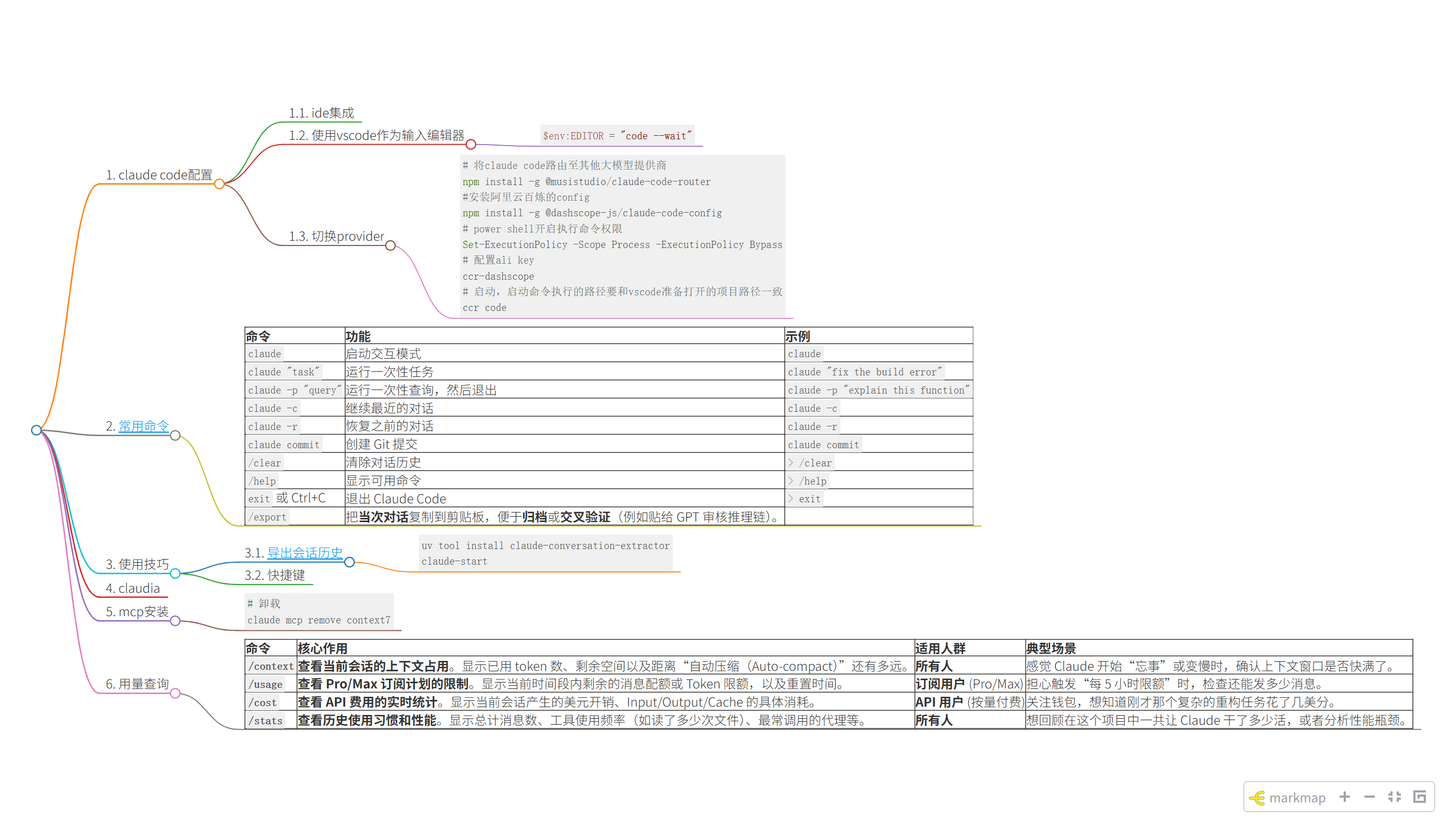
1. claude code配置
1.1. ide集成
在vscode中安装claude code插件,然后在claude code命令行界面使用/idea即可连接到vscode。claude code就可以和vscode进行交付,感知你在vscode中选中的代码、文件,claude code的修改也会在vscode中以diff形式呈现。
1.2. 使用vscode作为输入编辑器
# powershell
$env:EDITOR = "code --wait"
# linux
export EDITOR="code --wait"
1.3. 切换provider
方案一:使用cc-switch
方案二:claude-code-router
# 将claude code路由至其他大模型提供商
npm install -g @musistudio/claude-code-router
<span class="tag">#安装阿里云百炼的config</span>
npm install -g @dashscope-js/claude-code-config
# power shell开启执行命令权限
Set-ExecutionPolicy -Scope Process -ExecutionPolicy Bypass
# 配置ali key
ccr-dashscope
# 启动,启动命令执行的路径要和vscode准备打开的项目路径一致
ccr code
2. 常用命令
| 命令 | 功能 | 示例 |
|---|---|---|
claude |
启动交互模式 | claude |
claude "task" |
运行一次性任务 | claude "fix the build error" |
claude -p "query" |
运行一次性查询,然后退出 | claude -p "explain this function" |
claude -c |
继续最近的对话 | claude -c |
claude -r |
恢复之前的对话 | claude -r |
claude commit |
创建 Git 提交 | claude commit |
/clear |
清除对话历史 | > /clear |
/help |
显示可用命令 | > /help |
exit 或 Ctrl+C |
退出 Claude Code | > exit |
/export |
把当次对话复制到剪贴板,便于归档或交叉验证(例如贴给 GPT 审核推理链)。 |
3. 使用技巧
/init claude code会分析当前文件夹,把它学到的关于项目的知识记录在根目录下CLAUDE.md里。当然,我们也可以手动修改这个文件,把我们认为的一些重要信息(提示、约束等)放到里面。
/commpact 压缩
/clear 清楚会话记录,开启一个新工程的应该使用
think < think hard < think harder < ultrathink
思考等级逐级递增,ultrathink可以用来思考一些比较难的问题
!可以临时执行命令行,并将执行结果作为后续上下文
输入#号进入记忆模式,
────────────────────────────────────────────────────────────────────────────────────────────────────────────────────────
# Add to memory. Try "Always use descriptive variable names"
────────────────────────────────────────────────────────────────────────────────────────────────────────────────────────
  # to memorize
可以选择存放位置
- 用户级别:所有项目都会生效
- 项目
────────────────────────────────────────────────────────────────────────────────────────────────────────────────────────
# 所有代码都需要经过严格测试
────────────────────────────────────────────────────────────────────────────────────────────────────────────────────────
╭──────────────────────────────────────────────────────────────────────────────────────────────────────────────────────╮
│                                                                                                                      │
│ Select memory file to edit:                                                                                          │
│                                                                                                                      │
│  ❯ 1. User memory      Saved in ~/.claude/CLAUDE.md                                                                  │
│    2. Project memory   Saved in ./CLAUDE.md                                                                          │
│                                                                                                                      │
╰──────────────────────────────────────────────────────────────────────────────────────────────────────────────────────╯
/permissions 添加工具或者命令,允许自动执行
claude --dangerously-skip-permissions 赋予claude code最高权限,可以自动执行任何命令
subagent可以让claude在后台开启多个子任务,并行执行。/agents
3.1. 导出会话历史
uv tool install claude-conversation-extractor
claude-start
3.2. 快捷键
https://code.claude.com/docs/en/interactive-mode
4. claudia
可视化界面
5. mcp安装
本地安装claude mcp add [alias] -- npx @upstash/context7-mcp
remote httpclaude mcp add --transport http
sse transportclaude mcp add --transport sse
# 卸载
claude mcp remove context7
项目级别,仅在当前项目下生效claude mcp add context7 -- npx @upstash/context7-mcp
用户级别的,所有项目生效claude mcp add context7 --scope user -- npx @upstash/context7-mcp
使用/mcp命令可以进行mcp管理
6. 用量查询
| 命令 | 核心作用 | 适用人群 | 典型场景 |
|---|---|---|---|
/context |
查看当前会话的上下文占用。显示已用 token 数、剩余空间以及距离“自动压缩(Auto-compact)”还有多远。 | 所有人 | 感觉 Claude 开始“忘事”或变慢时,确认上下文窗口是否快满了。 |
/usage |
查看 Pro/Max 订阅计划的限制。显示当前时间段内剩余的消息配额或 Token 限额,以及重置时间。 | 订阅用户 (Pro/Max) | 担心触发“每 5 小时限额”时,检查还能发多少消息。 |
/cost |
查看 API 费用的实时统计。显示当前会话产生的美元开销、Input/Output/Cache 的具体消耗。 | API 用户 (按量付费) | 关注钱包,想知道刚才那个复杂的重构任务花了几美分。 |
/stats |
查看历史使用习惯和性能。显示总计消息数、工具使用频率(如读了多少次文件)、最常调用的代理等。 | 所有人 | 想回顾在这个项目中一共让 Claude 干了多少活,或者分析性能瓶颈。 |
7. Mind Map
评论