1. 查看进程CPU使用率
1.1. 平均使用率
ps命令显示的%cpu值是进程的平均CPU使用率,计算公式为:
\%CPU=(进程使用的CPU时间/进程运行的总时间)×100
如下命令显示CPU占用最高的前几名进程ps -eo pid,comm,%cpu --sort=-%cpu | head
输出如下
PID COMMAND         %CPU
1234 firefox         42.3
5678 chrome          37.5
9101 java            22.0
1.2. 瞬时使用率
如果想监控某个进程(比如 nginx)的 CPU 使用率
top -p $(pgrep nginx)
2. 查看系统CPU使用率
2.1. 使用 top 命令(实时查看)
进入 top 界面后,按 1 可以查看每个CPU核心的使用情况。
Cpu(s) 行的字段含义:
us(user):用户进程占用 CPU 百分比sy(system):内核进程占用 CPU 百分比ni(nice):调整过优先级的用户进程占用 CPU 百分比id(idle):空闲 CPU 百分比wa(iowait):等待 I/O 操作的时间hi(hardware IRQ):硬件中断占用 CPU 百分比si(software IRQ):软件中断占用 CPU 百分比st(steal):虚拟化环境中被其他虚拟机抢占的 CPU 百分比
%Cpu(s): 12.3 us, 4.5 sy, 0.0 ni, 80.1 id, 2.9 wa, 0.0 hi, 0.2 si, 0.0 st
- 用户进程占用12.3%CPU
- 内核进程占用4.5%CPU
- 空闲80.1%CPU
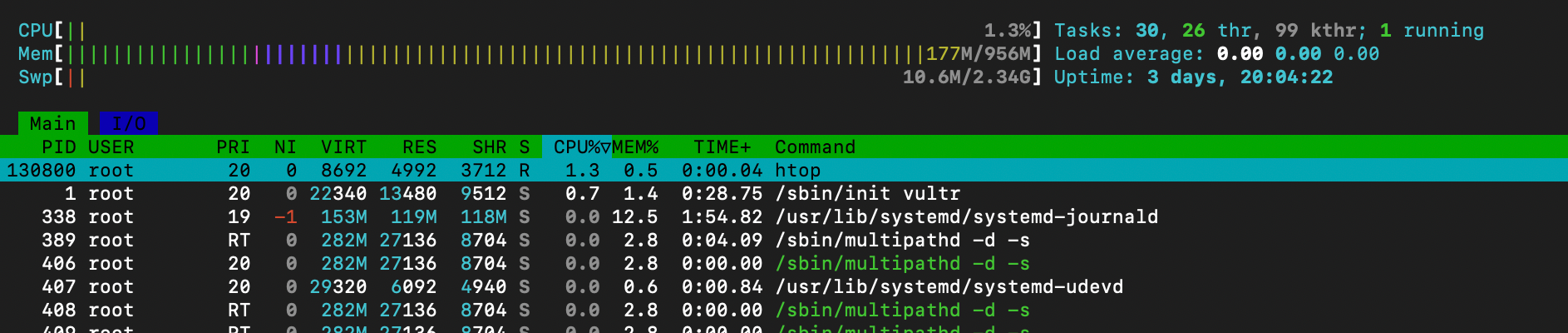
2.2. 使用 htop(更美观的交互界面)
需要手动安装(部分 Linux 发行版可能没有预装)。
sudo apt install htop
# Ubuntu/Debian
sudo yum install htop
# CentOS/RHEL sudo dnf install htop  # Fedora`
- 显示每个 CPU 核心的负载情况
- 颜色区分不同类型的 CPU 负载
- 支持鼠标操作和快捷键
2.3. 使用 vmstat(监控 CPU 使用情况)
vmstat 1
输出如下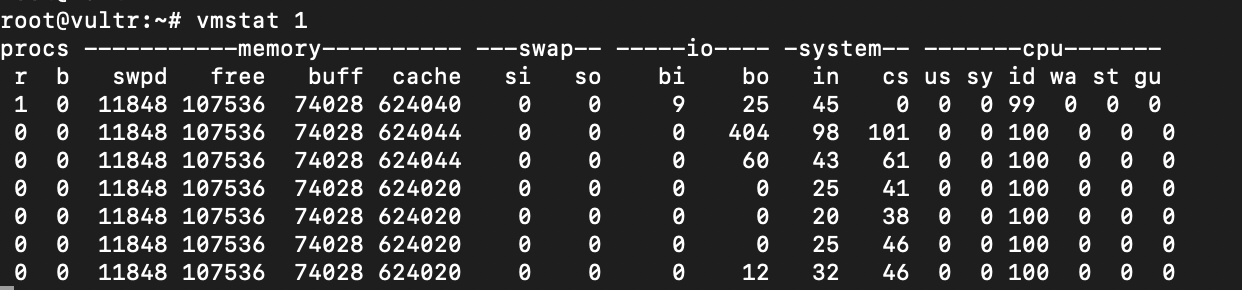
us(user):用户进程CPU使用率sy(system):内核进程CPU使用率id(idle):CPU空闲率wa(wait):I/O等待占用CPU比例
2.4. 使用 mpstat(更详细的 CPU 统计信息)
mpstat -P ALL 1
关键参数
-P ALL:显示所有CPU核心的统计信息1:每秒刷新一次
安装方式
sudo apt install sysstat
# Ubuntu/Debian
sudo yum install sysstat
# CentOS/RHEL`
输出如下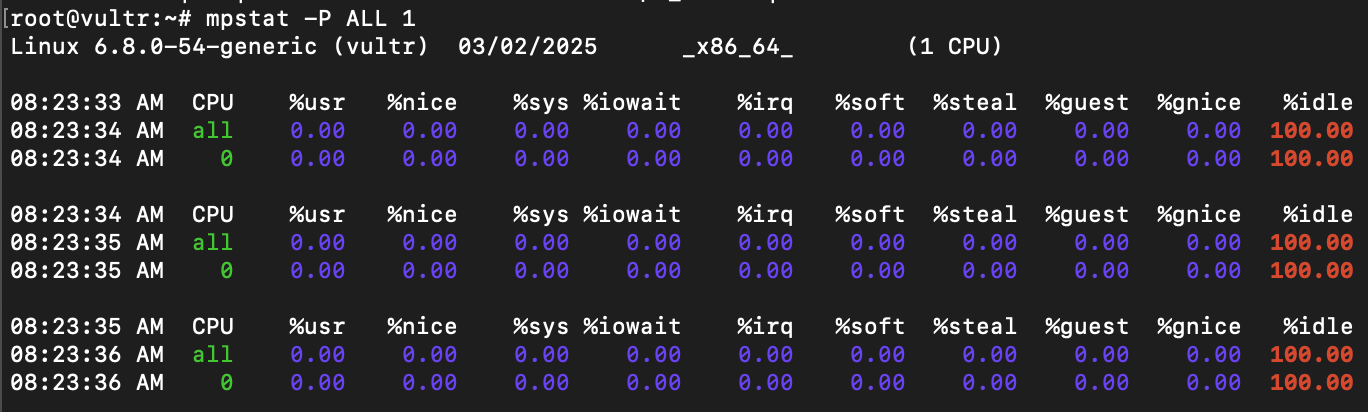
2.5. 使用 sar(历史 CPU 使用情况)
sar -u 5 3
- 需要安装
sysstat(同mpstat) -u:显示 CPU 使用情况。5 3:每 5 秒采样一次,共 3 次。
top是实时显示cpu使用率,而sar适用于CPU 历史使用情况分析,可以查看过去的CPU负载趋势。sar从sysstat日志文件/var/log/sysstat/读取数据,适合长期分析。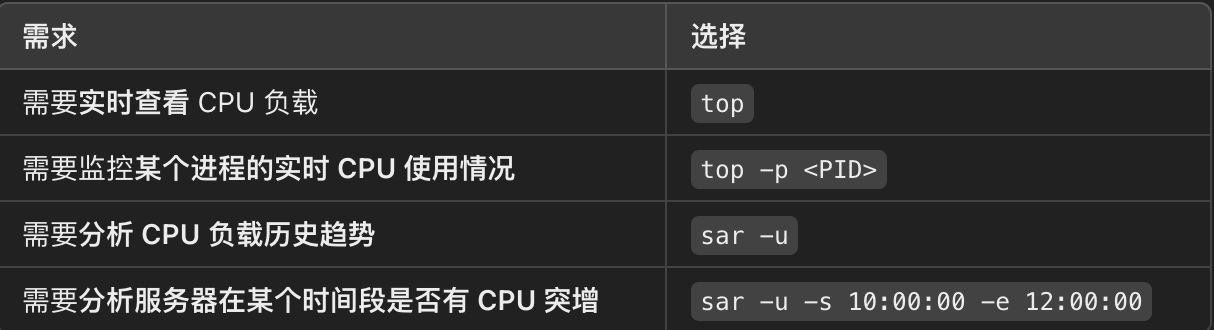
2.6. 只查看 CPU 使用率数值
如果你只想获取当前的CPU使用率(去掉 idle 部分):top -bn1 | grep "Cpu(s)" | awk '{print 100 - $8"%"}'
$8代表idle值(空闲 CPU)。- 计算
100 - idle,得到 CPU 使用率。
root@vultr:~# top -bn1 | grep "Cpu(s)" | awk '{print 100 - $8"%"}'
16.7%
3. 总结
| 命令 | 作用 |
|---|---|
top |
实时查看CPU平均使用率,按 1 显示各核心情况 |
htop |
交互式界面,类似top,更美观 |
vmstat 1 |
每秒显示一次CPU统计信息 |
mpstat -P ALL 1 |
按 CPU 核心统计使用率 |
sar -u 5 3 |
采样 CPU 负载历史数据 |
| `top -bn1 | grep "Cpu(s)" |
| "ps -eo pid,comm,%cpu --sort=-%cpu | head" | 查看CPU实时利用率 |
ps -C nginx -o %cpu |
查询 nginx 进程的 CPU 使用率 |
评论