1. 主机应用通过绑定独立路由表或vrf的方式通过隧道访问对端
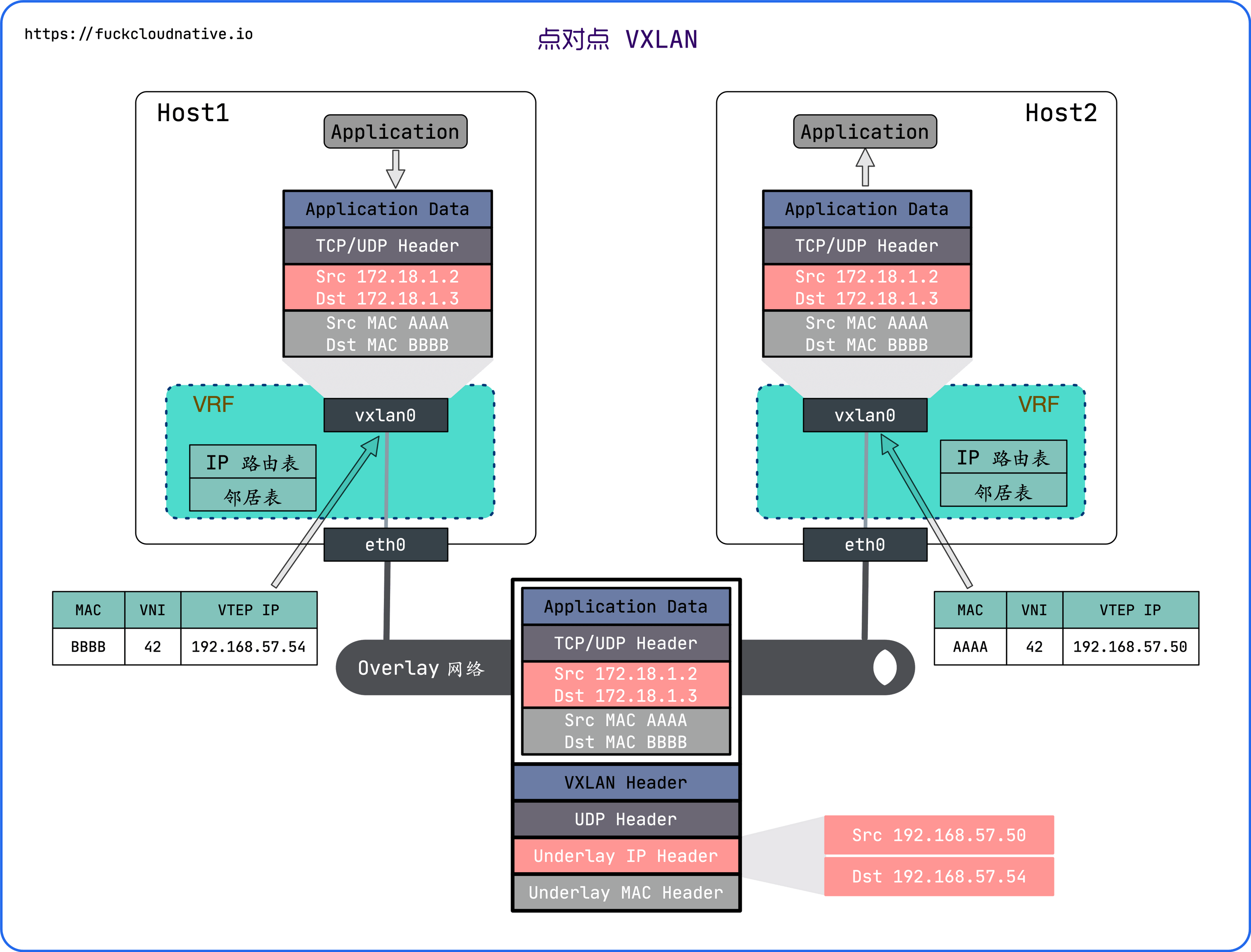
图为网图,本文配置vtep地址换成了10.0.0.250和10.0.0.251
250主机配置
# 配置vxlan隧道
ip link add vxlan0 type vxlan \
id 40 \
dstport 4789 \
remote 10.0.0.251 \
local 10.0.0.250 \
dev eth0
# 创建了一个名为vrf0的虚拟路由和转发(VRF)实例,并指定其路由表为10。VRF允许在同一物理设备上创建多个逻辑上独立的路由和转发域。
ip link add vrf0 type vrf table 10
ip link set vrf0 up
# 将名为vxlan0的网络接口设置为vrf0的从属接口,意味着vxlan0接口的流量将在vrf0所定义的路由和转发规则下进行处理。
ip link set vxlan0 master vrf0
# 给vxlan0口配置ip并启用
ip addr add 172.18.1.2/24 dev vxlan0
ip link set vxlan0 up
查看当前系统信息
root@iZbp1apxihjwrp6fggnpqqZ:~# ip vrf show
Name Table -----------------------
vrf0 10
root@iZbp1apxihjwrp6fggnpqqZ:~# ip route show vrf vrf0
172.18.1.0/24 dev vxlan0 proto kernel scope link src 172.18.1.2
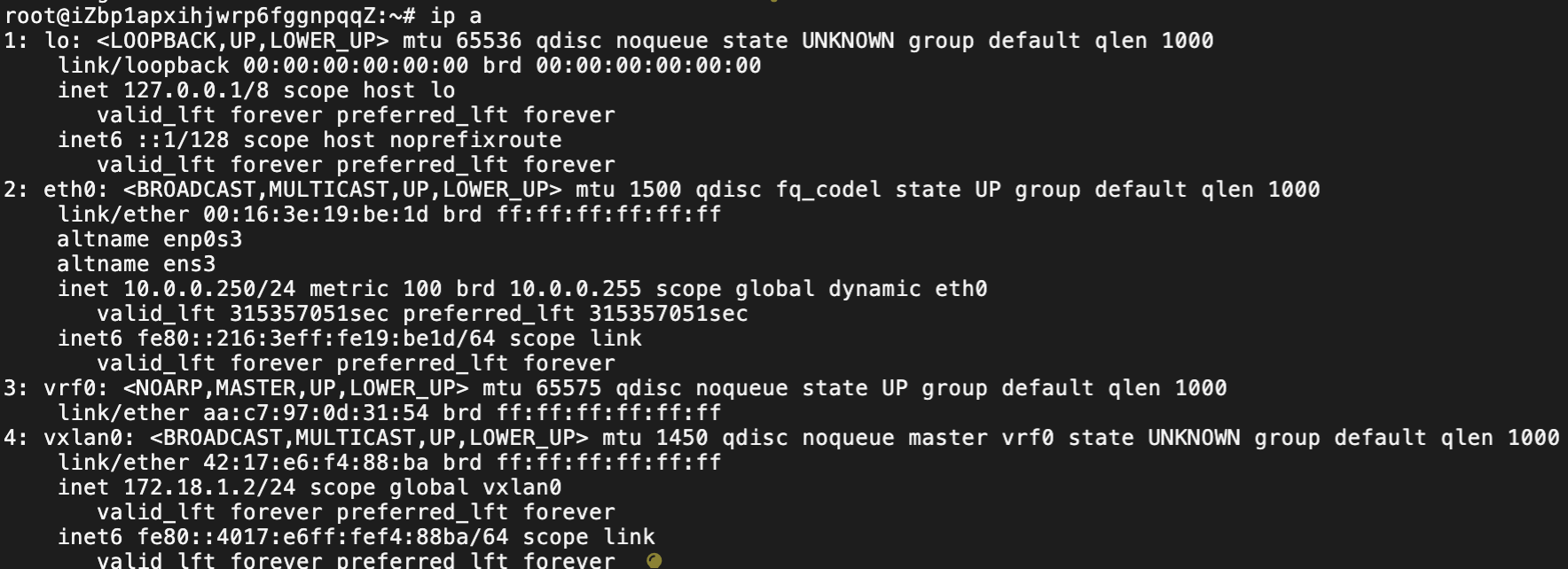
虽然从概念上讲,VRF 主要用于实现逻辑上的路由隔离,但在系统的网络配置和管理中,它被呈现为一个类似普通网络接口的实体,您可以为其分配 IP 地址、设置状态(如启用或禁用)等,这就是为什么使用
ip a命令能够看到vrf0。
251上配置
ip link add vxlan0 type vxlan \
id 40 \
dstport 4789 \
remote 10.0.0.250 \
local 10.0.0.251 \
dev eth0
ip link add vrf0 type vrf table 10
ip link set vrf0 up
ip link set vxlan0 master vrf0
ip addr add 172.18.1.3/24 dev vxlan0
ip link set vxlan0 up
10.0.0.250节点上ping测试
root@iZbp1apxihjwrp6fggnpqqZ:~# ping 172.18.1.3 -I vxlan0
PING 172.18.1.3 (172.18.1.3) from 172.18.1.2 vxlan0: 56(84) bytes of data.
64 bytes from 172.18.1.3: icmp_seq=1 ttl=64 time=0.270 ms
64 bytes from 172.18.1.3: icmp_seq=2 ttl=64 time=0.217 ms
64 bytes from 172.18.1.3: icmp_seq=3 ttl=64 time=0.240 ms
10.0.0.250 eth0口抓包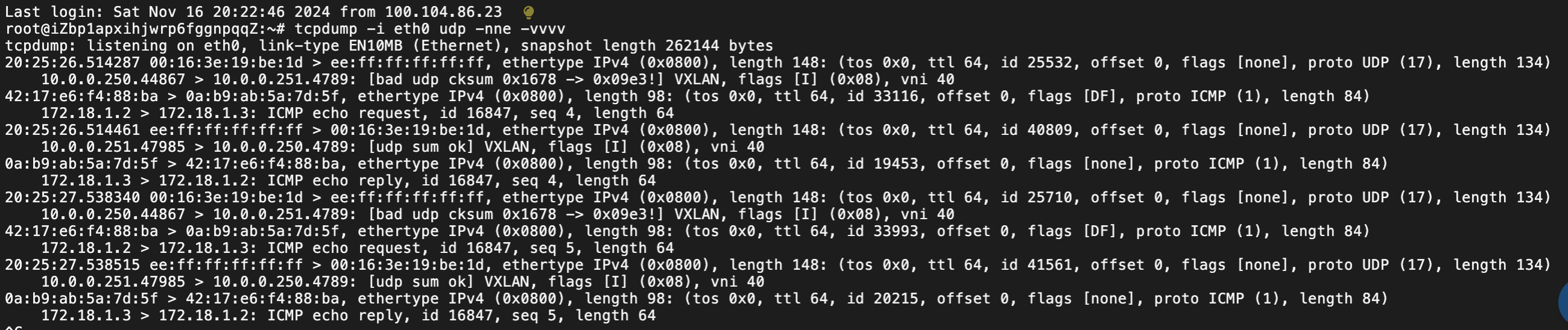
10.0.0.250 vxlan0口抓包
10.0.0.251 eth0抓包
10.0.0.251 vxlan0口抓包
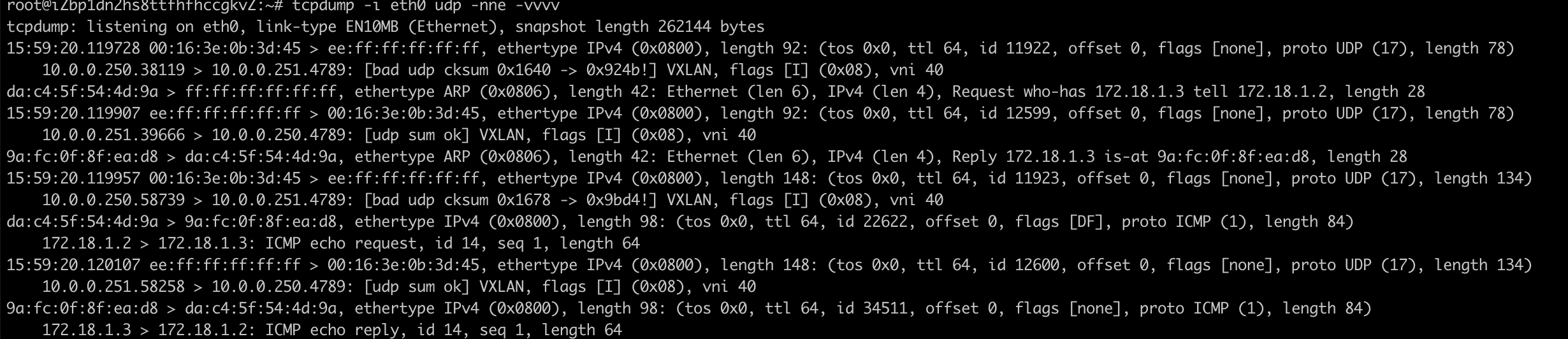
现代很多网卡支持硬件卸载能力,tcp/udp校验和的计算可以交给网卡硬件去算,减轻CPU负担。所以抓包位置在网卡完成硬件卸载之前可能会看到bad udp cksum。
1.1. 通过路由配置三层转发
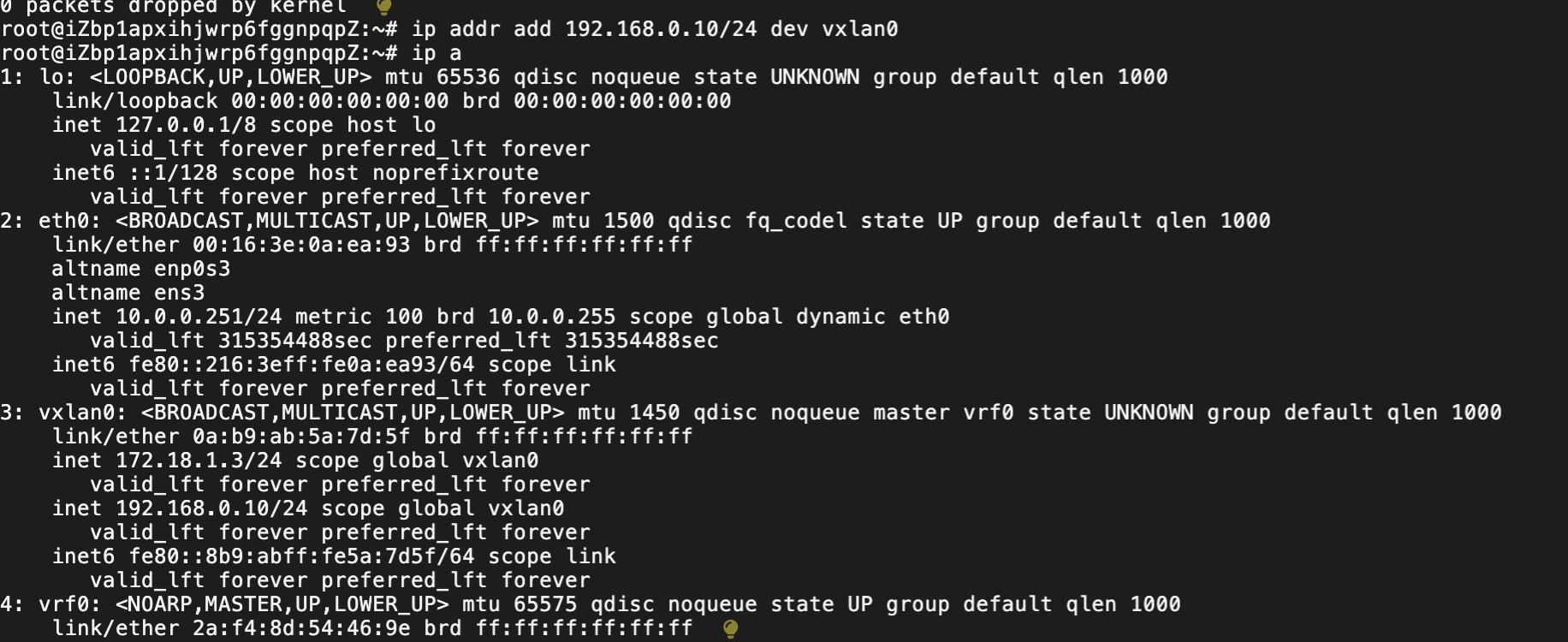
10.0.0.251主机添加
ip addr add 192.168.0.10/24 dev vxlan0
10.0.0.250主机只需要添加路由即可
ip route add default dev vxlan0 table 10 vrf vrf0
查看路由表
root@iZbp1apxihjwrp6fggnpqqZ:~# ip route show table 10
default dev vxlan0 scope link
172.18.1.0/24 dev vxlan0 proto kernel scope link src
172.18.1.2 local 172.18.1.2 dev vxlan0 proto kernel scope host src 172.18.1.2
broadcast 172.18.1.255 dev vxlan0 proto kernel scope link src 172.18.1.2
可以看到我们实现了在10.0.0.250主机中通过vxlan隧道访问三层任意目的ip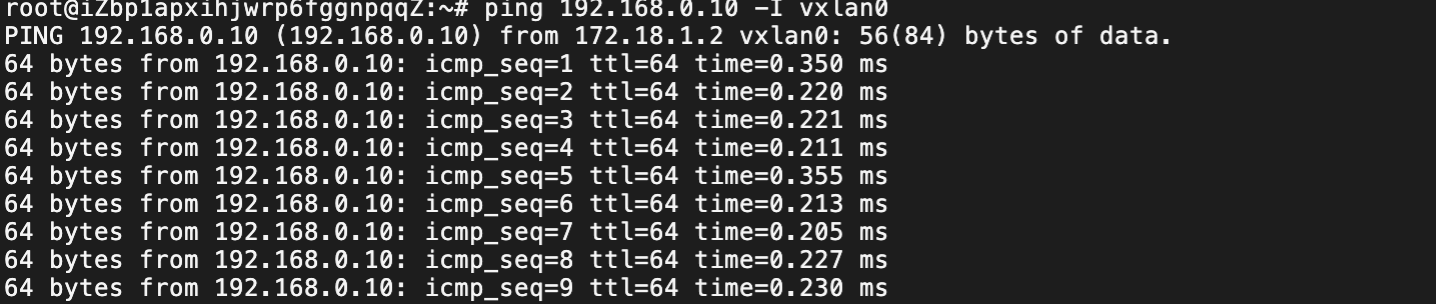
有趣的是,我们甚至在10.0.0.251主机上的vxlan0口添加10.0.0.253
2. docker在独立name space中访问对端
在10.0.0.250上配置隧道
docker run -itd --name container-client ubuntu
apt update
apt install net-tools -y
apt install iputils-ping -y
apt install iproute2 -y

# 首先,查看容器主进程的 PID,然后将其保存到$pid变量中
docker inspect --format '' container-client
pid=$(docker inspect --format '' container-client)

# 将该pid链接至/var/run/netns 中,以便ip netns命令可以访问到它
sudo mkdir -p /var/run/netns
sudo ln -s /proc/$pid/ns/net /var/run/netns/$pid

# 创建并启用vxlan隧道,并将隧道放到容器ns中
ip link add vxlan0 type vxlan \
id 40 \
dstport 4789 \
remote 10.0.0.251 \
local 10.0.0.250 \
dev eth0
ip link set vxlan0 up
sudo ip link set vxlan0 netns $pid
sudo ip netns exec $pid ip addr add 172.18.1.2/24 dev vxlan0

# 添加默认路由指向隧道口
sudo ip netns exec $pid route add default dev vxlan0
在 Docker的Bridge 模式下,docker0 网桥位于主机的默认网络命名空间中。在Docker中,当创建一个容器并使用默认的Bridge网络模式时,Docker会为容器创建一对虚拟网络接口(veth pair)。其中一端eth0(容器中的eth0,非宿主机中eth0)连接到容器内部,另一端连接到主机上的docker0 网桥。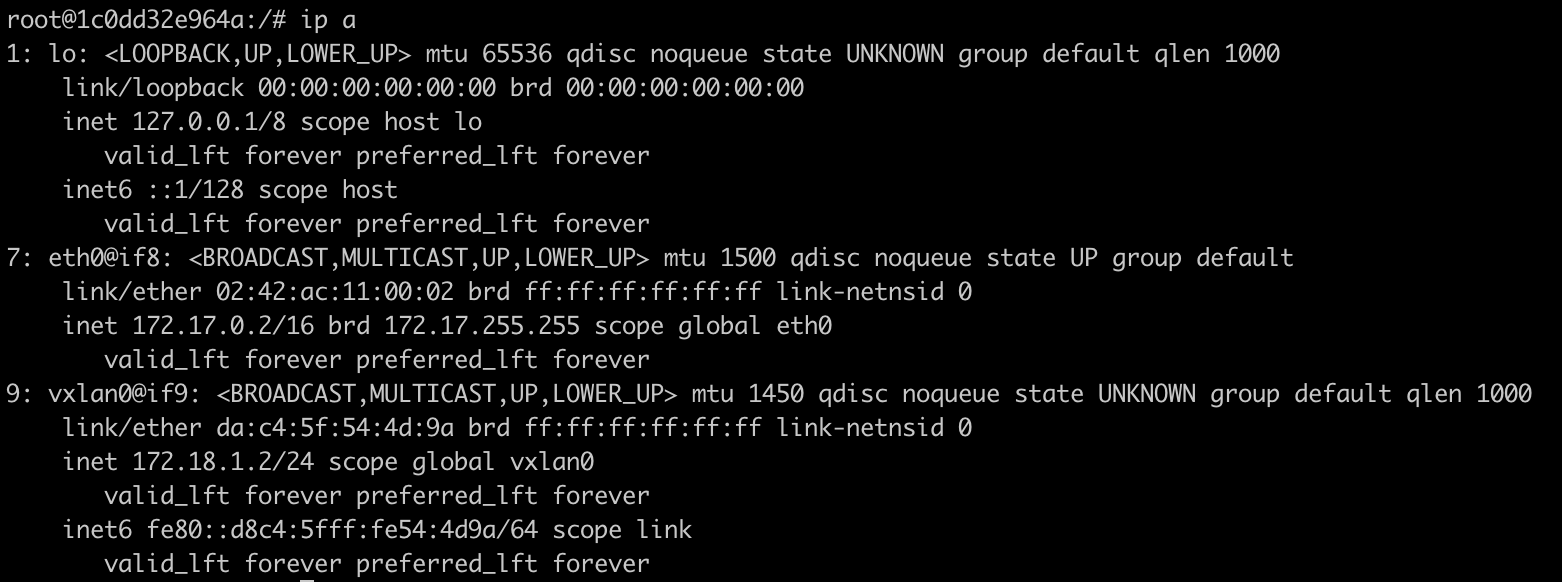
配置路由默认走vxlan口
这里我们10.0.0.251保持上节中的配置不变,当然你也可以用在10.0.0.251中配置相同的容器网络。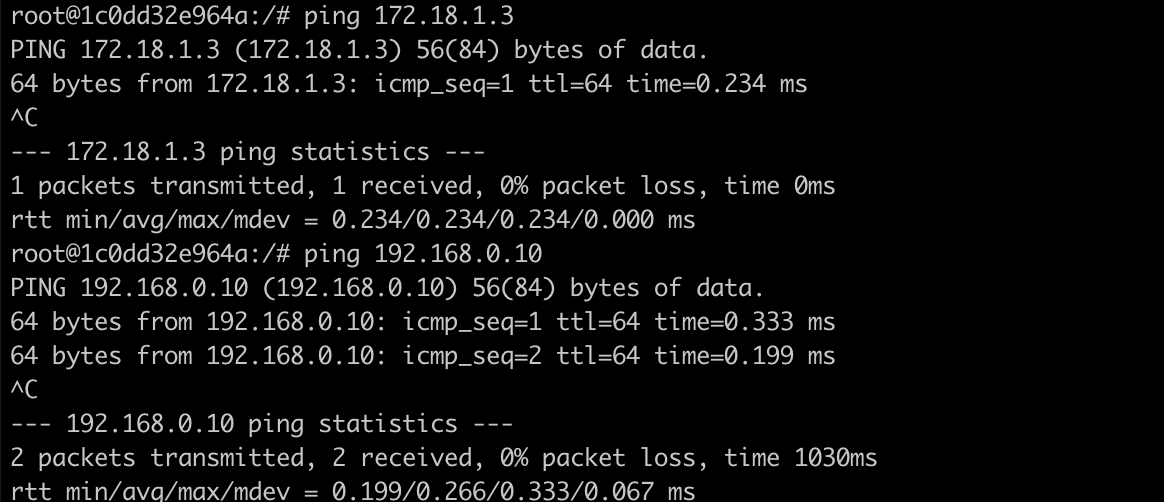
2.1. 抓包分析
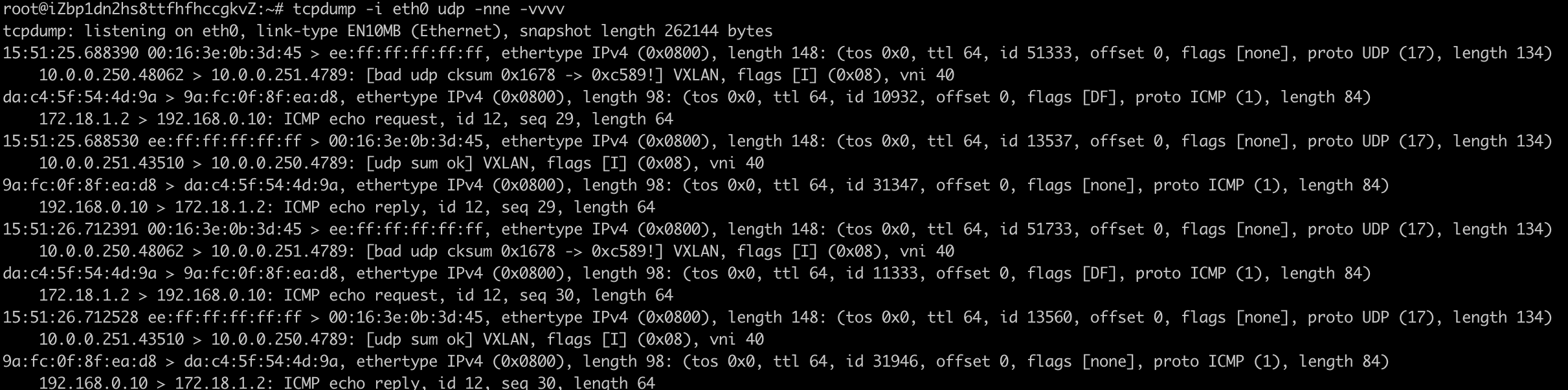
ping 172.18.1.3
- vxlan0口(172.18.1.2)arp请求172.18.1.3
- 封装vxlan隧道发送到对端
- 对端解封装vxlan隧道并arp reply
- 封装icmp request
- 封装vxlan隧道发送到对端
- 对端解封装vxlan隧道并icmp reply
3. 只走隧道网络的容器
容器默认会连接到docker0网桥上并分配ip,如果我们的容器仅需要通过vxlan与其他主机通信,可以只配置vxlan0口即可。
自定义Dockerfile
FROM ubuntu:latest

RUN apt-get update && \
    apt-get install -y iproute2 iputils-ping net-tools curl traceroute telnet

CMD ["bash"]
docker build -t ubuntu-with-network-tools .
docker run -itd --network none --name container-client ubuntu-with-network-tools
容器中只有vxlan0口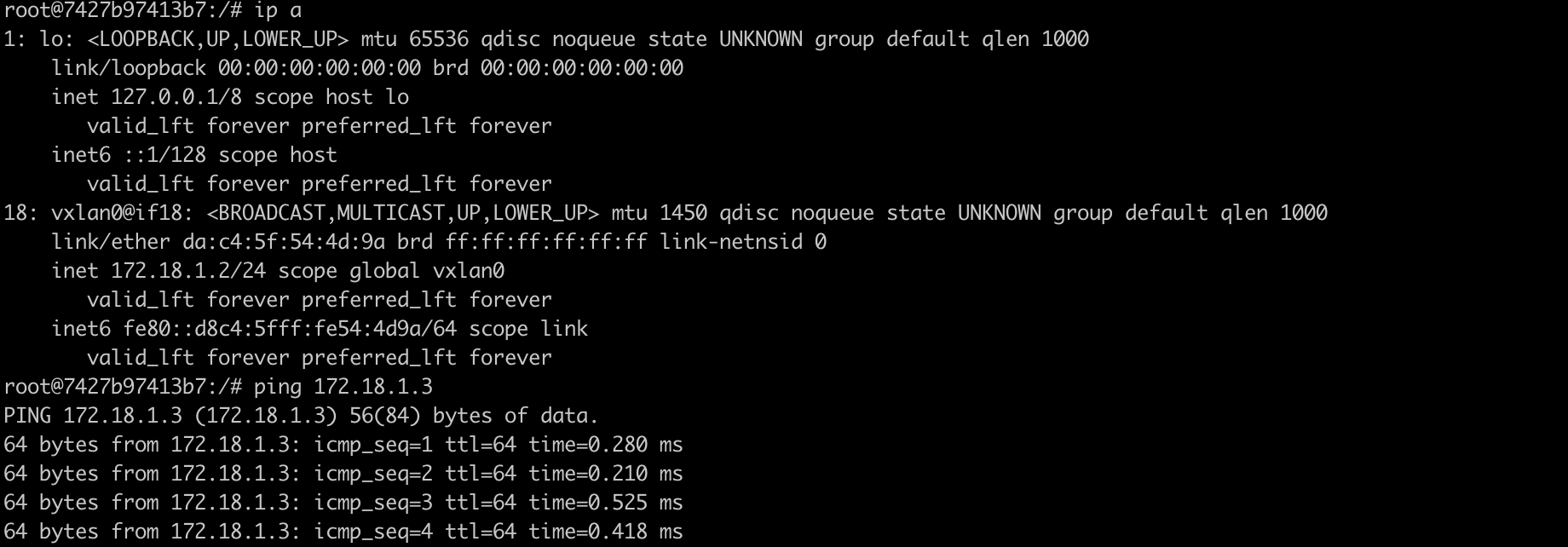
4. 参考文献
VXLAN 基础教程:在 Linux 上配置 VXLAN 网络上篇文章结尾提到 Linux 是支持 VXLAN 的,我们 - 掘金 (juejin.cn)
在容器中搭建简单的 Vxlan 隧道 | 政子的博客 (zhengzi.me)
评论