#obsidian
1. 视图
obsidian一共提供了三种视图:
- preview mode:预览模式,可以编辑,显示实时预览结果,此模式下metadata不会渲染
- reading mode:阅读模式,markdown渲染后结果,不可编辑
- source mode:以纯文本形式显示markdown
以下是我的切换快捷键设置
⌘⌥S切换预览和源码模式⌘E切换预览和阅读模式- 阅读和源码模式无法直接相互切换
2. 核心功能
2.1. 双链
2.1.1. 语法
- 链接到文章,
<a href="obsidian总览.html" class="internal-link">obsidian总览</a> - 链接到标题,
<a href="obsidian总览语法.html" class="internal-link">obsidian总览#语法</a>^c9e6ba - 链接到文本块,
<a href="obsidian总览c9e6ba.html" class="internal-link">obsidian总览#^c9e6ba</a> - 链接别名,
<a href="obsidian总览c9e6ba-链接别名.html" class="internal-link">obsidian总览#^c9e6ba | 链接别名</a>
2.1.2. 查看
按住ctrl或command,光标悬浮预览。
Obsidian总览
Obsidian总览#语法
Obsidian总览##^c9e6ba
Obsidian总览#^c9e6ba | 链接别名
2.1.3. 引用
使用![[]]可以直接将段落引用到当前页面,作为当前页面的一部分显示.
!Obsidian总览#语法
2.1.4. 标注
Tip
Bug
Warning
Info
Failure
Success
Question
Danger
Example
Note
Note
Todo
2.2. 搜索
2.2.1. ⌘F进行搜索当前文档
2.2.2. ⌘⇧F搜索整个资料库
默认是搜索全部内容,也可以使用prefix:的形式指定范围搜索。
1. 搜索文本内容:`content:key`
2. 搜索文件名:`file:key`
3. 搜索tag: `tag:#key`
4. 搜索同一章节:`section:key`
5. 搜索同一段落:`block:key`
6. 搜索同一行:`line:(key1 key2)`
obsidian还支持多个关键词组合查询,举例如下:
- 文件同时包含obsidian和tool标签,
tag:#obsidian and tag:#tool - 文件名包含数据库关键词,且文本中某一行同时出现了隔离和mysql关键字,
file:数据库 line:(隔离 mysql) - 文件名包含数据库或者文件名包含obsidian,
file:数据库 OR file:obsidian - 文件名包含数据库或者拥有obsidian标签,
file:数据库 OR tag:#database - 文件包包含数据库且不包含隔离关键字,
file:数据库 - file:隔离
2.2.3. 搜索task
- 搜索所有待办事项:
task:'' - 所有带有指定关键词的待办事项:
task:key - 搜索未完成的待办事项:
task-todo:'' - 搜索已完成的待办事项:
task-done:''
2.2.4. 保存搜索结果
使用如下语法进行查询

查询结果会内嵌到当前页面中。
file:obsidian OR tag:#obsidian
2.3. 标签
#obsidian
obsidian添加标签有两种方式:
- 在文章任意地方可以通过
#标签名称插入标签,然后可以在「标签面板」中看到所有仓库中的标签。注意标签需要在单独一行,且#和标签名称间不能存在空格,否则会当成标题处理。 - 在文章的meta区通过yaml语法插入标签,如下:
---
tags:
- obsidian
---
3. 核心插件
3.1. 幻灯片
3.2. 日记
3.3. canvas
3.3.1. card
canvas支持以下几种card
- text card
- markdown笔记
- 视频&文件
- pdf文件
- 网页,可以预览整个网页
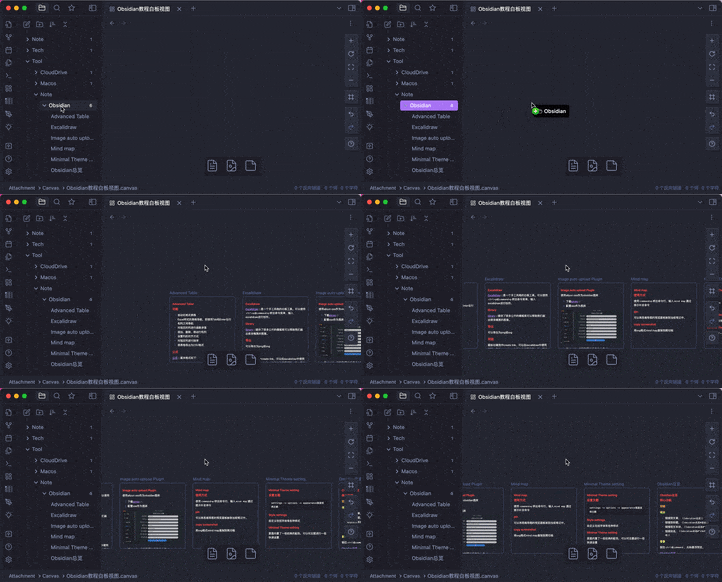
3.3.2. 拖拽文件夹
3.3.3. group
同时选中多个card,右击可以新建group
3.3.4. 嵌套
canvas支持嵌套使用,即在一个canvas上叠加canvas
3.4. Template
obsidian支持模板功能,可以快速插入一段模板代码。还支持动态参数,如 可以获取当天时间
第三方插件Templater可以支持更为强大的模板功能。
4. 三方插件
| 名称 | 简介 | 详情介绍 |
|---|---|---|
| paste url into selection | 可以实现选中文字后,按下command + v即可将url链接到文 |
|
| Editor Syntax Highlight | 代码高亮 | |
| mind map | 将markdown通过思维导图的方式呈现 | Mind map |
| Advanced Table | 增强的表格工具 | Advanced Table |
| Excalidraw | 手绘风格作图工具 | Excalidraw |
| File Explorer Note Count | 显示文件夹中文件数量 | |
| Image auto upload | 图床工具 | Image auto upload Plugin |
| Minimal Theme Setting | obsidian主题设置 | Minimal Theme setting |
| Quick Explorer | obsidian窗口下方显示文件导航 | |
| pandoc | 将obsidian笔记导出为其他各种格式的文件 | |
| memos | 备忘录,记录小灵感 | |
| dataview | dataview | |
| kanban | ||
| tasks | ||
| calender | ||
| reveal active file button | 可以自动展开当前文件路径 | |
| better file link | 可以将文件插入到当前page,也可以引用其他存储目录的文件 | |
| Templater | 支持强大的模板语法 | |
| Number Headings | 可以自动给标题编号 | |
| Kanban | 可以实现类似teambition或者trello类似的看板功能 | |
| Eidting toolbar | 提供一个编辑栏,给文字加颜色,添加附件等等工具 | |
| spreadsheet | 提供类似于excel的高级表格工具 | |
| obsidian git | 使用git同步笔记,国内使用gitee体验更好 |
5. 调试
当使用obsidian插件遇到问题的时候,可以使用⌘+⌥+i打开调试窗口。
6. 发布gitpage
6.1. excalidraw转化
- 设置excalidraw同步生成svg图片
- 图片上传阿里云,并自动将
![[]]语法转化为![]()图片引用
# 以北京为例
git clone git@github.com:shinerio/ob_tools.git
cd ob_tools
export oss_endpoint='http://oss-cn-beijing.aliyuncs.com'
export oss_path='obsidian/'
export oss_ak=your_ak
export oss_sk=your_sk
export oss_bucket=your_bucket
python main.py --vaultpath="obsidian vault路径 \
--input="需要转换的文件相对于vaultpath的路径" \
--outputpath="输入文件根路径, 输出目录将会保持和vault一样的目录结构" \
--attachment="本地图片存储路径"
评论